
Guide Spotify
Tout ce que vous devez savoir pour utiliser vos playlists Spotify pour le bingo musical
Vous cherchez les règles ? Voir comment jouer au bingo musical →Copier une playlist Spotify
Comment trouver et copier le lien depuis votre téléphone

Trouvez la playlist
Touchez la petite icône qui ressemble à une personne+ (carré rouge)

Copiez le lien
Touchez le bouton « Copier le lien »

Collez la playlist
Rendez-vous sur musingo.be, collez le lien dans le champ d'ID de playlist Spotify, et vos cartes de bingo seront prêtes sous peu.
Mélangez votre playlist
Important : utilisez le bon bouton de lecture aléatoire

Utilisez le bouton de lecture aléatoire
Assurez-vous que la petite icône de lecture aléatoire à côté du bouton de lecture est active lorsque vous commencez une nouvelle partie de bingo musical.

Évitez la lecture aléatoire+
Veillez à ce que l'icône de lecture aléatoire avec le petit plus ne soit PAS sélectionnée — sinon Spotify ajoutera automatiquement des chansons à la playlist.
Rendez votre playlist publique
Musingo exige que la playlist soit publique

Ouvrez les paramètres
Touchez les 3 petits points en haut de la playlist.

Vérifiez la visibilité
S'il est indiqué « Playlist privée » sous le nom de la playlist, touchez « Rendre publique ».
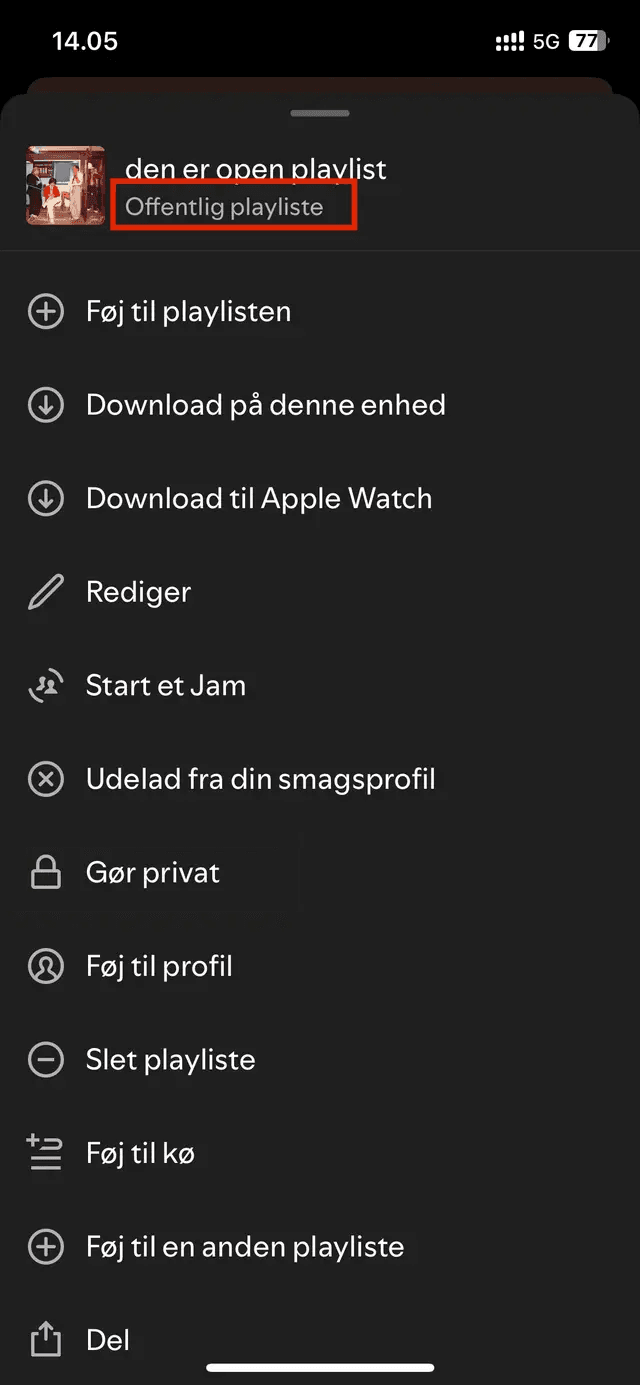
Playlist prête
Votre playlist est maintenant publique et vous pouvez l'utiliser pour créer vos cartes de bingo musical.
Prêt à créer vos cartes de bingo ?
Vous savez maintenant tout ce qu'il faut sur Spotify. C'est parti !
Créez vos cartes maintenant